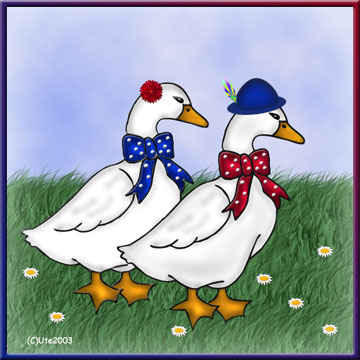
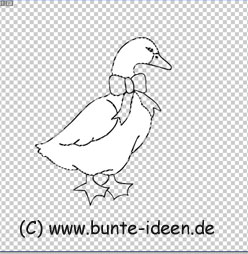
Für das Tut benötigst du eine Gansvorlage, die du dir
hier herunterladen kannst: Download
Öffne die Vorlage und markiere bei gedrückter Shiftaste den
Körper und den Kopf der Gans.
Erstelle eine neue Ebene und lege sie ganz nach hinten. Benenne
sie "Körper"
Fülle die Markierung mit der Farbe weiß.
|
|
Benutze das Werkzeug
Nachbelichter und stelle die Werte
wie angezeigt ein. Als Pinsel habe ich Airbrush 17
gewählt. 
|
Nun bearbeite mit dem Nachbelichter vorsichtig die Ränder,
die immer noch markiert sein sollten. Gehe zurück auf die
Ebene "vorne" und markiere nunmehr die Füße und den
Schnabel.
Erweitere die Auswahl um 1 Pixel und erstelle eine neue Ebene.
Benenne diese Ebene "Fuesse".
Lege die Ebene ganz nach hinten und fülle sie mit einem Gelb/Orangeton. Jetzt
bearbeite wieder mit dem Nachbelichter die Füße und den
Schnabel. Du kannst die gleichen Werte
nehmen oder aber auch damit ein wenig spielen. Wie es dir
gefällt. Dann gehst du noch einmal auf die Ebene
"vorne" und markierst die Schleife. Erweitere die
Auswahl
wieder um 1 Pixel und lege eine neue Ebene an, die du auch ganz
nach hinten legst. Jetzt füllst du die Schleife mit einer
Farbe deiner Wahl und bearbeitest die Ränder dieser Ebene
ebenfalls
mit dem Nachbelichter. Um etwas Glanz hineinzubringen, nimmst du
anschließend den Abwedler und bearbeitest beliebige Stellen der
Schleife. Ich habe folgende Wert eingestellt. Probiere aus,
wie es dir gefällt. 
Jetzt kannst du noch eine neue Ebene anlegen und weiße
Punkte auf die Schleife setzen.
Diesen Punkten kannst du einen Ebenenstil "abgeflachte
Kante" zuweisen. Deine Gans müsste nun so aussehen.
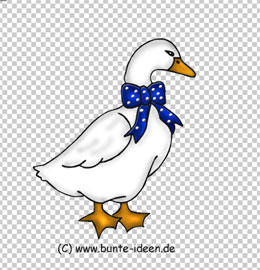
|
Jetzt gehst du
nochmals auf die Ebene
"vorne" und gibst der schwarzen Kontur
eine abgeflachte Kante. Verbinde alle Ebenen und deine
Gans
ist fertig. Viel Spaß beim Nachbasteln. |
|
|