Öffne eine neue Datei, Größe 500 x 700 Pixel und
fülle sie mit einem dunklen Hintergrund. Stelle
deine Vordergrundfarbe auf weiß und erstelle eine neue Ebene.
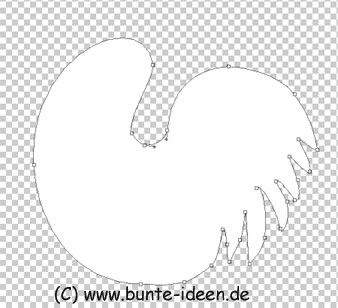
Nenne sie Körper. Ziehe mit dem Formenwerkzeug einen großen
Kreis und verforme ihn, wie auf dem Vorschaubild.
Erstelle eine neue Ebene und benenne sie "Flügel".
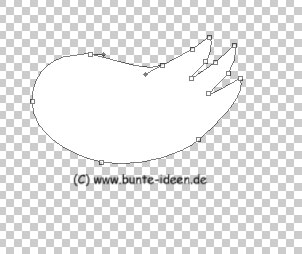
Ziehe einen etwas kleineren Kreis in weiß
und verforme ihn, wie auf der nachstehenden Abildung.
|
Jetzt stelle die
Vordergrundfarbe auf ein sattes Rot. Erstelle eine
neue Ebene und nenne sie Kamm. Gehe auf das Formenwerk
"Eigene Formen" und
suche dir dort die Form Blume 1 heraus. Verforme sie
wie auf der anliegenden Abbildung,
dabei musst du einige Ankerpunkte löschen. 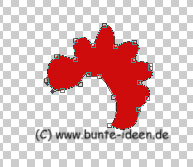
|
Erstelle die
nächste Ebene und nenne sie Schnabellappen.
Behalte die rote Vordergrundfarbe. Suche dir unter
"Eigene Formen" die Form Fleck 1 heraus und
verforme sie in etwa so, wie auf
der Abbildung. |
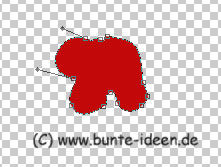
|
Jetzt suche dir für den
Schnabel eine mailgelbe
Vordergrundfarbe aus. Erstelle eine neue Ebene namens
"Schnabel" und
ziehe dir mit dem Formenwerkzeug eine Ellipse auf. Verforme
sie so, wie auf der Abbildung gezeigt. 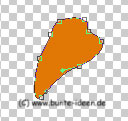
|
So, die groben Arbeiten sind erstmal gemacht. Jetzt machen
wir uns an die Feinheiten. Wechsel zu der Ebene Körper und
raster diese Ebene.
Aktiviere deine dunkle Hintergrundfarbe, falls du sie
ausgeblendet hast. Das ist wichtig um den
Flauscheffekt zu sehen. Jetzt gebe dem Körber einen
Ebenenstil Schein nach innen.
Füllmethode : Normal
Farbe: Schwarz:
Deckkraft: 20%
Größe: 43 px Mit dem Wischfinger, Pinselgröße 3, klicke
nun in den weißen Körper und ziehe ihn immer von innen nach
außen. Das machst du so lange, bis der ganze Rand vom Körper
des Huhns schön flauschig aussieht
|
|
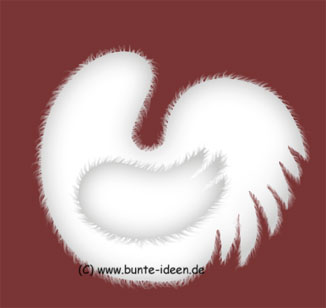
Das gleiche machst du mit dem Flügel. Ebenenstil,
Schein nach innen. Füllmethode: Normal
Farbe: Schwarz
Deckkraft: 25 %
Größe: 40 px Dein
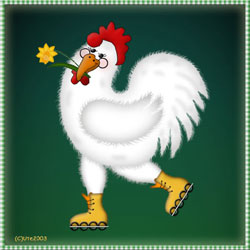
Huhn sollte jetzt in etwas wie das
nebenstehende Bild aussehen. |
|