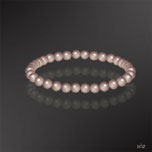
Öffne eine neue Datei, Größe 300 x 300 Pixel,
transparent und lege eine neue Ebene an. Stelle die
Vordergrundfarbe auf eine helles Beige (#F6E3C7) und zeichne mit
dem Auswahlwerkzeug
Ellipse einen Kreis. Fülle den Kreis mit der hellen
Vordergrundfarbe. Lass den Kreis markiert und erstelle eine
neue Ebene und fülle diesen Kreis mit der Farbe Schwarz.
 |
Reduziere im
Ebenmanager die Deckkraft der
Fläche auf 0. |
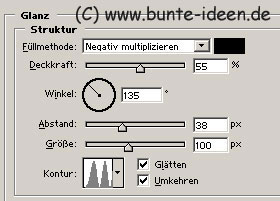
Übernehme nun genau die Ebenenstile, wie in den unteren
Abbildungen gezeigt.
Schatten nach innen: 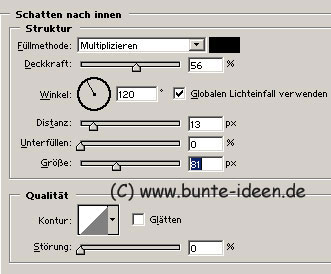
|
Abgeflachte Kante: 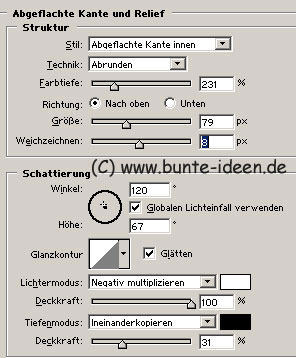
|
Kontur: 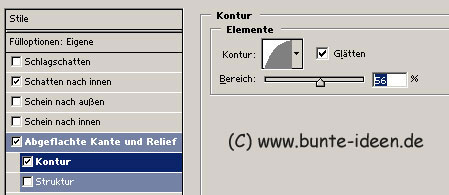
|
Glanz: |
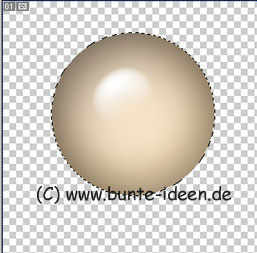
Deine Bild sollte nun so aussehen |
Verbinde nunmehr die sichtbaren Ebenen. Gehe auf Auswahl,
weiche Auswahlkante, Radius 1 px. Nochmal auf Auswahl, Auswahl
verändern, verkleinern um 1 px. Wieder auf Auswahl, Auswahl
umkehren und die Entfernentaste drücken, damit deine
Perle einen schönen sanften Rand bekommt. Deine Perle ist
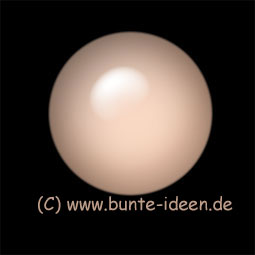
fertig! Jetzt kannst du deiner Perle über Bild, Einstellungen,
Farbton/Sättigung
(Strg +U) noch eine Farbe nach Belieben geben.
|