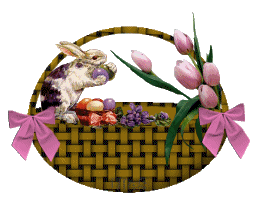
Öffne
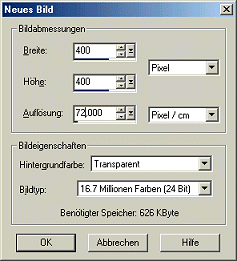
in PSP ein neues Bild
400 x 400 Pixel |
|
|
Fülle
das Bild mit der Farbe #88661C |
|
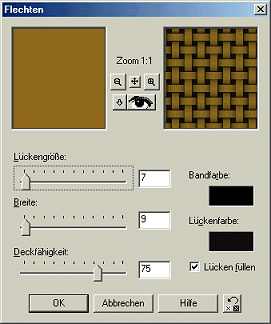
Gehe
auf Effekte, Textur-Effekte, Flechten und gebe genau die
nebenstehenden Werte ein. |
 |
| Öffne
erneut ein neues Bild 400 x 400, aber schließe das eben
erstellte nicht |
|
Gehe
auf das Werkzeug Stil- Palette, Auswahl  und zeichne eine Kreis 240 x 240
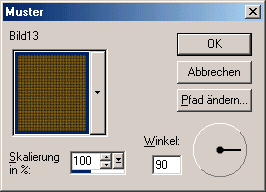
und fülle den Kreis mit dem
zuvor erstellten Muster.
Du findest es unter Farbe, Muster an erster Stelle
|
 |
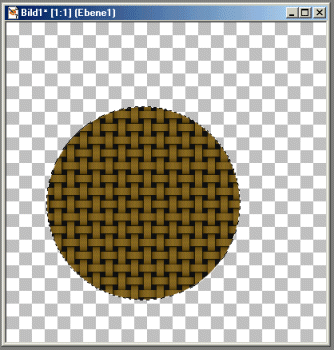
| Dein
Bild müsste jetzt so aussehen. |
 |
Lösche
mit der mit Strg+D
die Auswahl |
|
Jetzt
gehe wieder zum Werkzeug Stilpalette
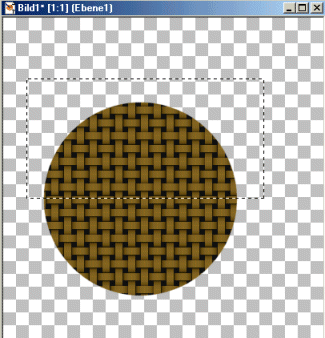
und wähle das Rechteck.
Zeichne wie nebenstehend
abgebildet ein Rechteck in
den Kreis und ziehe den
markierten Teil einfach mit
gedrückter linker Maustaste
aus dem Bild heraus.
Lösche mit Strg+D die Auswahl. |
 |
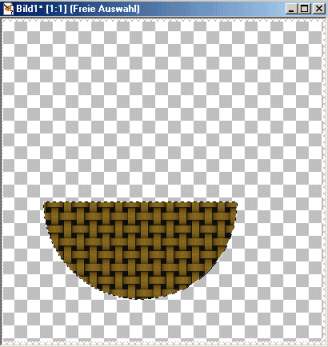
Jetzt
ziehe wieder mit dem Werkzeug Stilpalette ein Rechteck
um den halben
Kreis und klicke einfach mit
der Maustaste hinein.
Dein Halbkreis ist jetzt
selektiert. |
 |
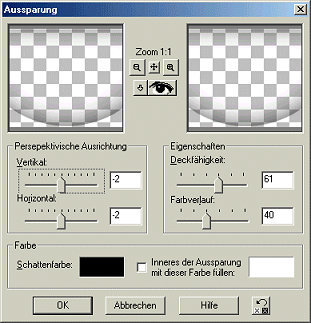
Um
dem Korb eine rundliche
Form zu verleihen, gehst
du auf Effekte, 3D,
Aussparung und gibst genau
diese Werte ein, |
 |
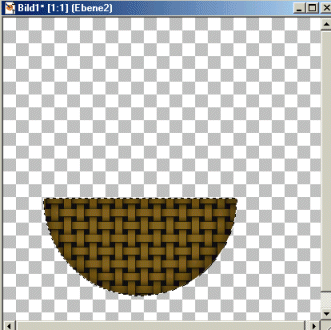
| Dein
Korb sieht jetzt so aus. |
 |
Jetzt
gehst du auf Ebene,
neue Rasterebene.
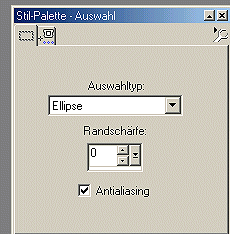
Gehe zum Werkzeug Stilpalette und wähle Ellipse |
 |
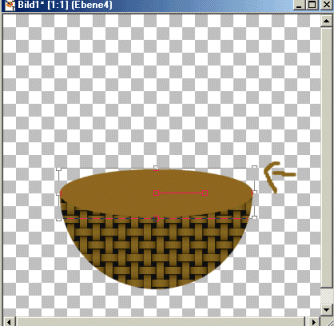
Jetzt
stelle deine Vorder- u.
Hintergrundfarbe mit dieser
Farbe ein: #88661C
und gehe
anschließen auf
das Werkzeug Formen und
wähle den Kreis.
Um sehr genau zu arbeiten,
kannst du dein Bild mit der
Plustaste vergrößern und
mit der Minustaste verkleinern.
An den
kleinen
durchsichtigen Quadraten
kannst du deine Ellipse in
die richtige Position ziehen.
Lösche mit
Strg+D die
Auswahl. |
 |
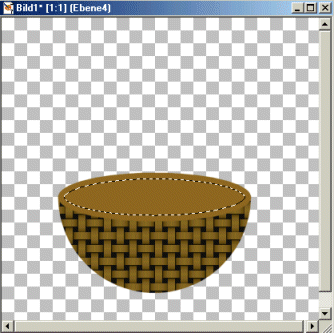
Jetzt
klicke mit dem
Zauberstab in die Ellipse,
damit sie selektiert ist.
Gehe auf
Auswahl, Modifizieren, Verkleinern
und trage dort den Wert 8
ein.
Danach klicke
mit dem
Zauberstab und gedrückter Großtaste neben den
Korb und gehe wieder auf
Auswahl und klicke Umkehren an. |
 |