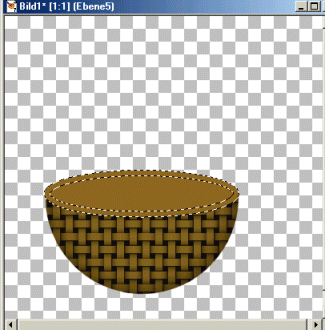
| Dein
Bild muss jetzt so aussehen. |
 |
Jetzt brauchen
wir wieder
eine neue Rasterebene.
(Ebenen, neue Rasterebene)
Sodann
füllst du den selektierten
Teil mit dem gleichen Muster,
wie den Korb.
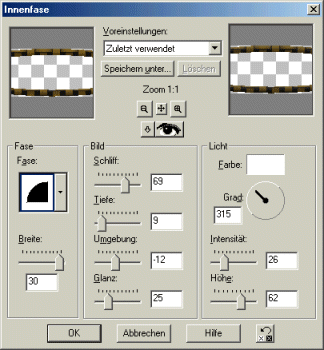
Nunmehr gehst
du auf Effekte,
3D, Innenfase und gibt die
nebenstehenden Werte ein. |
 |
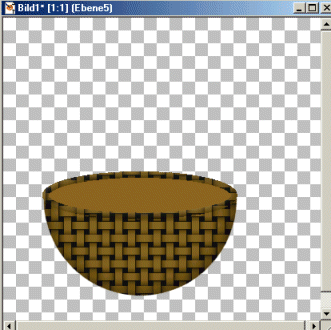
| Dein Korb
sieht jetzt so aus. |
 |
Jetzt brauchen
wir noch einen Henkel.
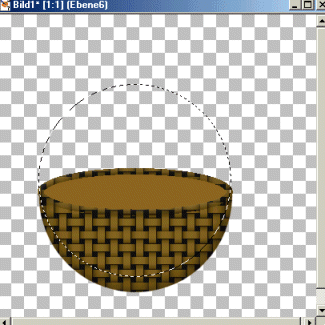
Wähle wieder eine neue Rasterebene
und zeichne mit dem Werkzeug der
Stilpalette einen Kreis in den Korb. |
 |
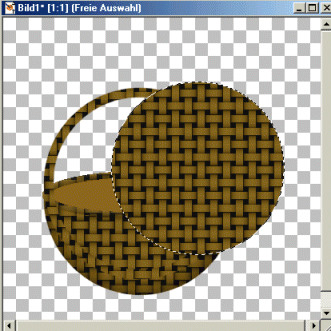
Fülle diesen
Kreis wieder mit dem Muster des Korbes.
Gehe auf Auswahl, Modifizieren,
Verkleinern und gebe den Wert 12 ein.
Jetzt ziehst
du mit dem Verschiebewerkzeug und gedrückter
linker Maustaste den selektierten
Bereich des Kreises aus dem Bild und
löscht mit Strg+D die Auswahl. |
 |
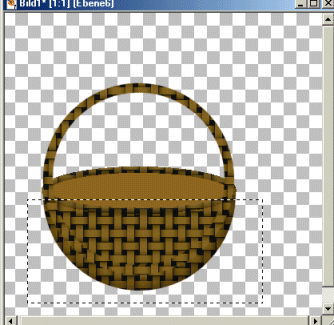
Um einen
restlichen Kreis wegzubekommen, nimmst du wieder
das Werkzeug Stilpalette und zeichnest
ein Rechteck wie auf dem nebenstehenden Bild. |
 |
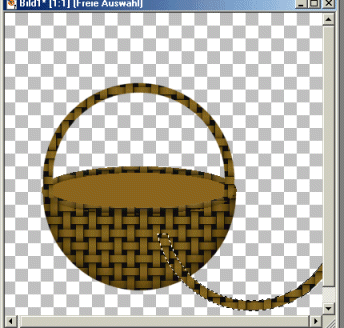
Jetzt ziehst
du wieder mit dem
Verschiebewerkzeug den restlichen
Teil des Kreises heraus, damit wir
einen schönen Henkel haben.
Die Auswahl
wieder mit Strg+D
löschen. |
 |
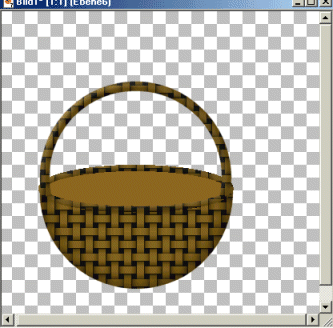
| Dein Korb ist
fast fertig!
Jetzt kommt
der letzte Schliff.
Du geht noch
einmal auf Effekte, 3D,
Innenfase und gibst dort folgende
Werte ein: |
|
Du hast es
geschafft, dein Korb ist
fertig. Du musst ihn nur noch
schmücken.
Wenn du den
Korb als Bildstempel
abspeichern möchtest, musst du nur
die sichtbaren Ebenen verbinden.
|
 |
|
©Copyright by
www.bunte-ideen.de |