Für dieses
Tutorial benötigst du
die Farbe gold.
Du kannst sie dir hier
herunterladen.
|
 |
Bevor
du mit dem Bild beginnst,
öffne in PSP die zuvor
heruntergeladene Gold-Datei und
schließe sie nicht, da wir sie später
noch brauchen.
|
|
| Jetzt
beginnen wir mit dem Henkel.
Öffne
ein neues transparentes
Bild Größe 400 x 400 Pixel.
Gehe
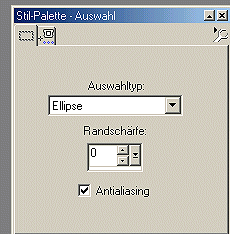
auf das Werkzeug Stilpalette
 und wähle die
Ellipse. und wähle die
Ellipse.
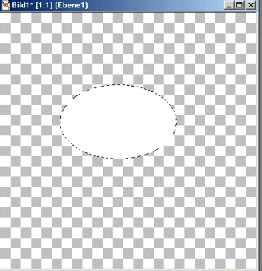
Zeichne
eine ovale Fläche
Größe 182 x 116. |
 |
| Fülle
die Fläche mit weißer Farbe. |
 |
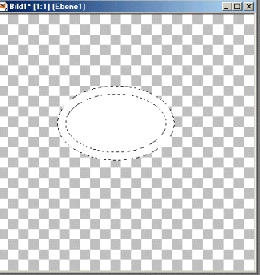
Gehe
nun auf Auswahl,
Modifizieren, Verkleinern und
setze den Wert 12.
Gehe
auf den Zauberstab und
und klicke bei gedrückter
Großtaste neben die Ellipse
(nicht in den selektierten Bereich)
Jetzt
gehst du wieder auf Auswahl
und klickst auf Umkehren. |
 |
Nunmehr
gehst du auf Ebenen
und klickst Neue Raster-Ebene an.
Jetzt
füllst du den selektierten
Bereich wieder mit weißer Farbe.
Anschließend
gehst du in die
Ebenenpalette. Dort klickst
du die 1. Ebene an, so dass sie
blau unterlegt ist und ziehst
sie mit gedrückter linker
Maustaste in den Papierkorb.
|
 |
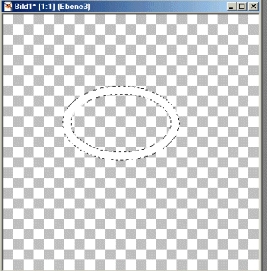
| Dein
Bild muss jetzt so aussehen. |
 |
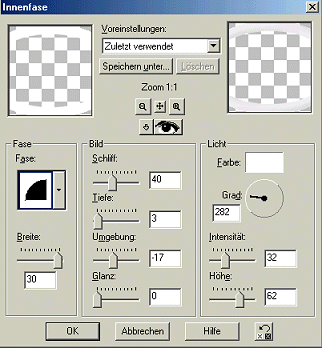
Jetzt
gehst du auf Effekte,
3D-Effekte, Innenfase und gibst
genau diese Werte ein. |
 |
| |
|