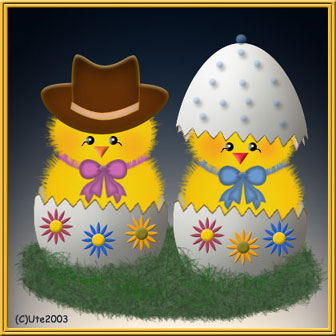
Osterküken


Öffne eine neue Datei,  Größe 500 x 500 Pixel transparent.

Stelle deine Vordergrundfarbe auf weiß und erstelle eine neue Ebene. Nenne sie Ei 1

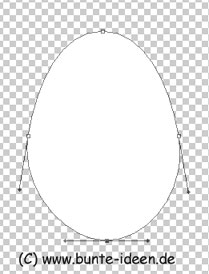
Ziehe mit dem Formenwerkzeug eine Ellipse in Eiform wie auf dem Vorschaubild 1.

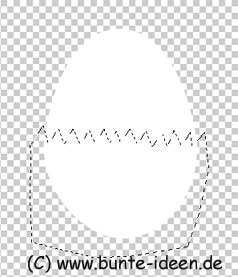
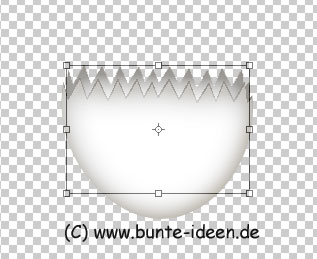
Danach wählst du das Polygon-Lasso-Werkzeug und ziehst eine Zickzacklinie von links nach rechts
und um den unteren Teil des Ei's, wie auf dem Vorschaubild 2.

Vorschau 1

Vorschau 2

Gehe auf Bearbeiten, Ausschneiden, Bearbeiten einfügen. Tastenkürzel Strg+X, Strg + V
Ich habe den Ebenen Namen gegeben, was für die spätere Bearbeitung 
zweckmäßig ist.

Also Ei oben und Ei unten.

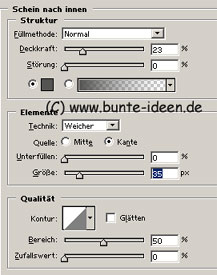
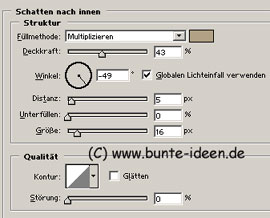
Versehe jetzt der Ebene Ei unten, auf der du dich befindest folgenden Stil.
Für den Schein nach innen habe ich die Farbe #545452
und für den Schatten die Farbe #B1A185 gewählt.


Nun wird es etwas kompliziert:

Dupliziere diese Ebene und nenne sie Hinten 1 und ziehe sie unter die Ebene Ei unten.
Rufe den Ebenenstil auf und setze die Deckkraft beim Schein nach innen auf 49% und
ziehe diese Ebenen ein ganz klein wenig nach oben. Das geht sehr gut mit der Pfeiltaste nach oben.
Dupliziere diese Ebene ebenfalls, nenne sie Hinten 2 und ziehe sie unter die Ebene Hinten 1.

Jetzt blende alle Ebenen aus, bis auf Ei unten und Hinten 1.
Nun verbindest du die sichtbaren Ebenen.

Die Ebenen kannst du jetzt wieder einblenden.

Gehe auf die Ebene Hinten 2.

Bearbeiten, Transformieren, Skalieren und verkleinere diese Ebene etwas.
Danach ziehst du sie etwas nach oben.

Deine Eihälfte sollte jetzt so aussehen:

Tipp:

Wenn du den Rand deiner Eischale nicht in Grau haben möchtest,
dann musst du den Schein der Ebene Hinten 1 auf eine andere
Farbe setzen.

Das gleiche machst du jetzt mit der oberen Eihälfte.
Wenn du es dir einfacher machen willst, kannst du die
Ebenen auch duplizieren und um 180 grad drehen und anordnen.
Aber es sieht dann alles mehr rund und nicht so schön aus.

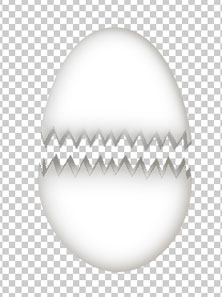
Deine Eihälften sind nun fertig und sollten so aussehen.
Das Küken basteln wir auf Seite 2


©www.bunte-ideen.de