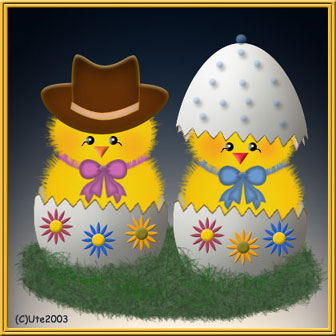
Öffne eine neue Datei, Größe 500 x 500 Pixel und
fülle sie mit einem dunklen Hintergrund. Stelle
deine Vordergrundfarbe auf ein sattes gelb und erstelle eine neue Ebene.
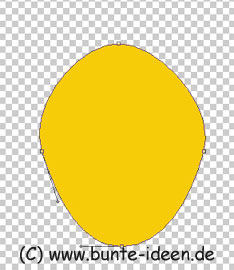
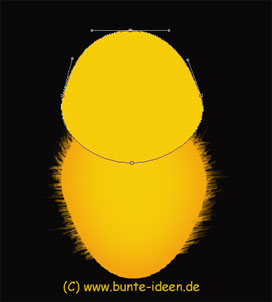
Nenne sie Körper. Ziehe mit dem Formenwerkzeug eine Ellipse in
Eiform wie auf dem Vorschaubild 1. Ebene rastern und mit einem
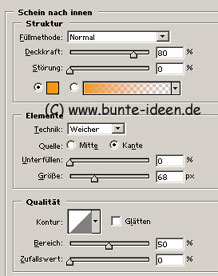
Schein nach innen versehen wie Vorschaubild 2. 
|
Vorschaubild 1
|
Vorschaubild
2 |
|
|
|
|
|
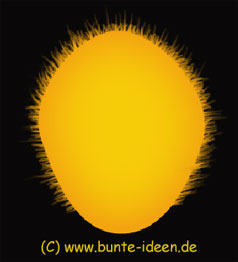
Jetzt nimmst du das Werkzeug
Wischfinger, Pinselgröße 2, Stärke 86.
Ziehe die Maus immer von innen nach außen, damit
der Körper
schön flauschig wird (Vorschaubild 3).
Erstelle
eine neue Ebene, benenne sie Kopf und ziehe einen Kreis
auf.
Verforme diese Ebene wie auf Vorschaubild 4 angezeigt
und rastere die Ebene.
Füge einen Schein nach innen hinzu (gleiche
Einstellung, wie bei dem Körper)
und mache den Rand mit dem Wischfinger ebenfalls schön flauschig.
|
|
Vorschaubild 3 |
Vorschaubild 4 |
|
|
|
|
|
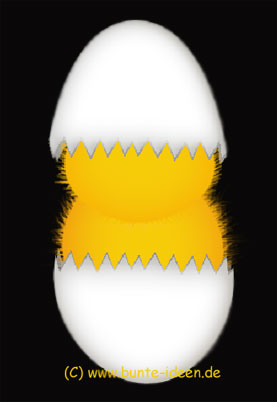
Jetzt ziehst du den Körper auf dein Bild mit
den Eihälften und setzt ihn zwischen Ei unten und
Ei Hinten. Sollte er zu groß sein, dann passe ihn über
Transformieren, skalieren an. Das gleiche
machst du mit dem Kopf. Dein Bild sollte jetzt
so aussehen.
|
|
Nun
musst du das Küken nur noch nach Geschmack schmücken.
für die Augen habe ich einen kleinen Kreis in schwarz
gezogen und
mit dem Ebenenstil abgerundete Kanten versehen.
Für den Schnabel habe das Dreieck unter Eigene Formen
genommen.
Mit dem Airbrush, kannst du in roter Farbe und geringer
Deckkraft
noch die Wangen bearbeiten.
Du kannst deiner Fantasie also freien Lauf lassen.
Viel Spaß wünscht dir Ute
|
|
|